
ADEUS, Claude Design! Este é o MELHOR gerador de UI com IA de código aberto
Instale e execute o Open Design no Windows 11 — a versão de desktop nativa e simples, além do caminho a partir do código-fonte via WSL com Node 24 e pnpm. Rode o gerador de UI com IA de código aberto localmente, sem assinatura na nuvem. Baseado no tutorial do AI Automation.
Este guia é para usuários de Windows que querem rodar o Open Design na própria máquina — sem conta na nuvem, sem créditos mensais para gastar. Ele segue o caminho que o AI Automation percorre no tutorial de instalação no Windows, reescrito e atualizado para a versão atual para que você possa acompanhar comando a comando. Assista ao vídeo acima para ver a execução ao vivo, ou continue lendo para a versão escrita.
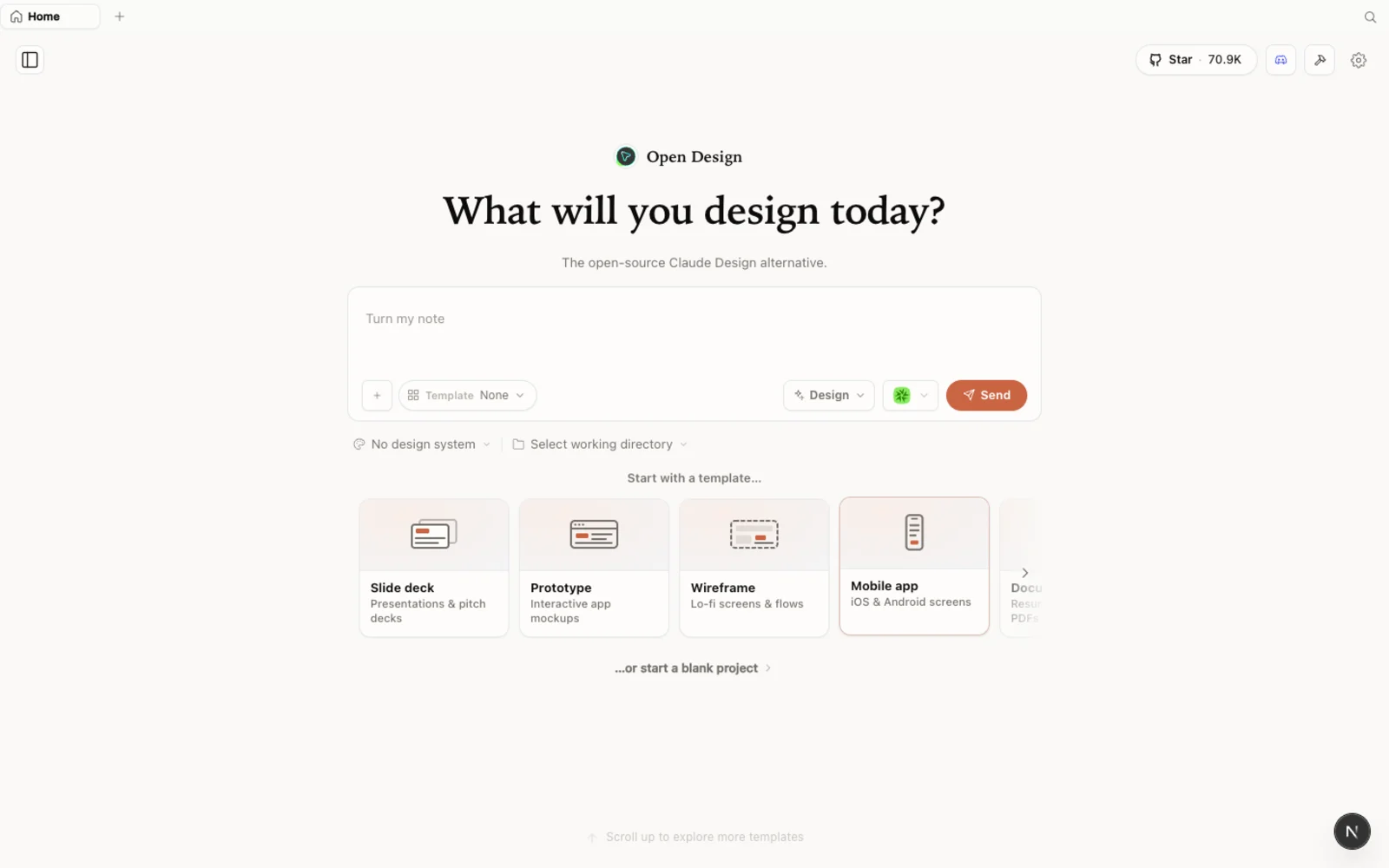 Open Design rodando localmente no Windows: um espaço de trabalho de design de código aberto e nativo de agentes que você controla por completo.
O que é o Open Design?
O Open Design é uma plataforma de design de código aberto e local-first — uma alternativa nativa de agentes ao Claude Design e ao Figma. Em vez de prendê-lo a um único provedor de modelo, ele roda sobre o agente de programação que você já usa: Claude Code, Codex, Cursor, Gemini, Copilot, OpenCode e mais uma dúzia. É «traga seu próprio agente» em vez de apenas trazer sua própria chave.
Algumas coisas que fazem dele algo que vale a pena conhecer:
- Código aberto, Apache-2.0 — clone, hospede você mesmo, leia cada linha.
- Roda localmente — seus projetos ficam nas suas próprias pastas, na sua máquina, não na nuvem de outra pessoa.
- Plugável a agentes — mais de 21 agentes de programação são suportados; você escolhe qual CLI conduz a geração, e a qualidade do resultado acompanha o modelo que você escolher.
- Mais do que protótipos — protótipos, artefatos ao vivo, apresentações de slides, layouts no estilo revista, geração de imagens e até vídeo, tudo a partir de um único espaço de trabalho.
- Uma biblioteca integrada de design systems e templates, para que você não comece de uma tela em branco.
Se você já usou o Claude Design, a sensação será imediatamente familiar — o Open Design mantém a mesma estética tranquila e, por cima, adiciona recursos (e a escolha do seu modelo).
Antes de começar
Você tem três formas de instalar o Open Design no Windows. Escolha a que combina com você:
| Caminho | Ideal para | Requisitos |
|---|---|---|
| App de desktop (Windows x64) | A maioria dos usuários de Windows — zero configuração | Nenhum. Baixe e abra. |
| Rodar a partir do código-fonte (WSL) | Desenvolvedores que querem ler ou modificar o código | WSL2 + Ubuntu, Node ~24, pnpm 10.33.x |
| Instalar no seu agente | Quem vive no terminal | Uma CLI de agente de programação existente |
O vídeo usa o caminho a partir do código-fonte via WSL, ótimo se você quer viver dentro do repositório. Mas, para a maioria das pessoas, a versão de desktop nativa do Windows é o caminho recomendado — há um instalador para Windows (x64) que não precisa de WSL, nem de Node, nem de clonar nada. Este guia cobre os dois; o tutorial de WSL abaixo é para quando você quiser especificamente o caminho a partir do código-fonte.
Passo 1 — Configurar o WSL
Se você só quer o app de desktop, pule para o Passo 2, Opção A. Se quer o caminho a partir do código-fonte, primeiro precisa de um ambiente Linux dentro do Windows. É exatamente isso que o WSL (Subsistema do Windows para Linux) oferece — um shell Ubuntu real rodando ao lado do Windows, sem dual-boot, sem máquina virtual para ficar cuidando.
1. Instale o WSL e o Ubuntu. Abra o PowerShell e execute wsl --install — isso ativa o WSL2 e instala o Ubuntu por padrão. Reinicie se o Windows pedir, depois abra o Ubuntu pelo menu Iniciar e defina seu nome de usuário e senha do Linux na primeira vez que ele abrir. (Já tem o Ubuntu de outra ferramenta? Reutilize-o — não precisa repetir isso.)
2. Atualize os pacotes base. Dentro do shell do Ubuntu, atualize o índice de pacotes e instale o essencial:
sudo apt update && sudo apt install -y curl gitDica de solução de problemas do vídeo: se um passo posterior lançar um erro estranho, reinicie sua instância do Linux de forma limpa — no PowerShell execute
wsl --shutdowne depois reabra o Ubuntu. Começar do zero resolve a maioria dos tropeços da primeira execução.
3. Instale o Node 24. A versão a partir do código-fonte tem como alvo o Node ~24. Um Ubuntu limpo ainda não tem o nvm, então instale-o primeiro e depois use-o para obter o Node 24:
curl -o- https://raw.githubusercontent.com/nvm-sh/nvm/v0.40.3/install.sh | bash
source ~/.bashrc            # carrega o nvm no shell atual
nvm install 24
nvm use 24
node --version              # deve imprimir v24.x
Com o Ubuntu configurado e o Node 24 ativo, você está pronto para instalar o Open Design.
Passo 2 — Instalar o Open Design
Opção A — App de desktop do Windows (recomendado, zero configuração)
Acesse open-design.ai e clique em Download desktop. Existe uma versão nativa para Windows (x64) (além das de macOS e Linux). Execute o instalador, abra o app e ele detecta automaticamente todas as CLIs de agentes de programação que já estão no seu PATH, depois carrega para você as skills e os design systems integrados. Sem WSL, sem terminal — este é o caminho mais simples no Windows.
Opção B — Rodar a partir do código-fonte (dentro do WSL)
Este é o caminho que o AI Automation demonstra. Trabalhando dentro do seu shell do Ubuntu com o Node 24 ativo, clone o repositório e inicie o runtime web:
git clone https://github.com/nexu-io/open-design.git ~/open-design
cd ~/open-design
corepack enable && pnpm install
pnpm tools-dev run web
O corepack enable permite que o Corepack selecione a versão do pnpm fixada no repositório (10.33.x), de modo que você não instala o pnpm por conta própria. O pnpm install baixa as dependências e compila as partes nativas — isso pode levar alguns minutos na primeira execução, o que é esperado, não uma falha. O pnpm tools-dev run web então inicia o daemon local e o servidor web.
Quando termina, o comando imprime uma URL local — copie-a e cole-a no seu navegador do Windows. O WSL encaminha a porta para o Windows automaticamente, então o app simplesmente abre.
Importante: a porta é atribuída dinamicamente na inicialização — leia o endereço real que o comando imprime. Não presuma uma porta fixa; o endereço pode variar na sua máquina e entre execuções.
Opção C — Instalar no seu agente de programação (WSL)
Prefere pular a interface gráfica e chamar o Open Design como um servidor MCP dentro do seu agente? No WSL há um passo extra primeiro. O Linux já vem com o /usr/bin/od (a ferramenta de octal-dump), que sobrepõe o próprio od do Open Design — então o od mcp install … falharia, do contrário, com «file not found» para mcp/install. Adicione um pequeno wrapper que aponte o od para o seu clone e coloque-o primeiro no PATH:
mkdir -p ~/.local/bin
cat > ~/.local/bin/od <<'EOF'
#!/usr/bin/env bash
repo="$HOME/open-design"     # o clone ~/open-design da Opção B
cd "$repo" || exit 127
exec corepack pnpm exec od "$@"
EOF
chmod +x ~/.local/bin/od
export PATH="$HOME/.local/bin:$PATH"
hash -r
type -a od                   # agora o od do Open Design deve vencer
Depois, integre-o ao seu agente:
od mcp install <agent>
# <agent> = claude | codex | cursor | copilot | gemini | opencode | …
Depois, dentro do agente, basta pedir: Use open-design to generate a landing page with the Airbnb design system.
Primeira execução: conecte seu agente de programação
Na primeira vez que o espaço de trabalho carrega, o Open Design varre seu ambiente e mostra todas as CLIs que encontrou. Como o WSL é uma máquina Linux de verdade, ele detecta os agentes instalados dentro do Ubuntu — então uma CLI do Gemini ou outro agente que viva no WSL é detectado ali. Clique em rescan se algo ainda não aparecer.
- Escolha um agente e um modelo padrão. Deixe a CLI instalada conduzir a geração, ou aponte-a para um provedor e modelo específicos. Como o vídeo enfatiza, um modelo mais forte significa um resultado visivelmente melhor, então recorra a um modelo capaz quando o resultado importar.
- Adicione provedores de mídia (opcional). Para gerar imagens, vídeo ou áudio, cole suas próprias chaves de API — traga sua própria chave, apenas para os provedores que você realmente usa.
- Conecte serviços MCP (opcional). Integre conectores se quiser que o agente busque dados de outras fontes.
- Defina suas preferências. Idioma, aparência, notificações — até um pet de desktop. Você pode mudar tudo isso depois, então mantenha a primeira passada simples.
Explore o espaço de trabalho
O Open Design mantém seu trabalho delimitado por projeto: quando você o executa sobre uma pasta, os designs que cria ficam dentro do diretório daquele projeto. Sua primeira lista de projetos estará vazia — isso é normal.
Dentro de um projeto você pode criar protótipos, apresentações de slides, imagens, vídeos e mais. Dois pontos de partida fazem a tela em branco desaparecer:
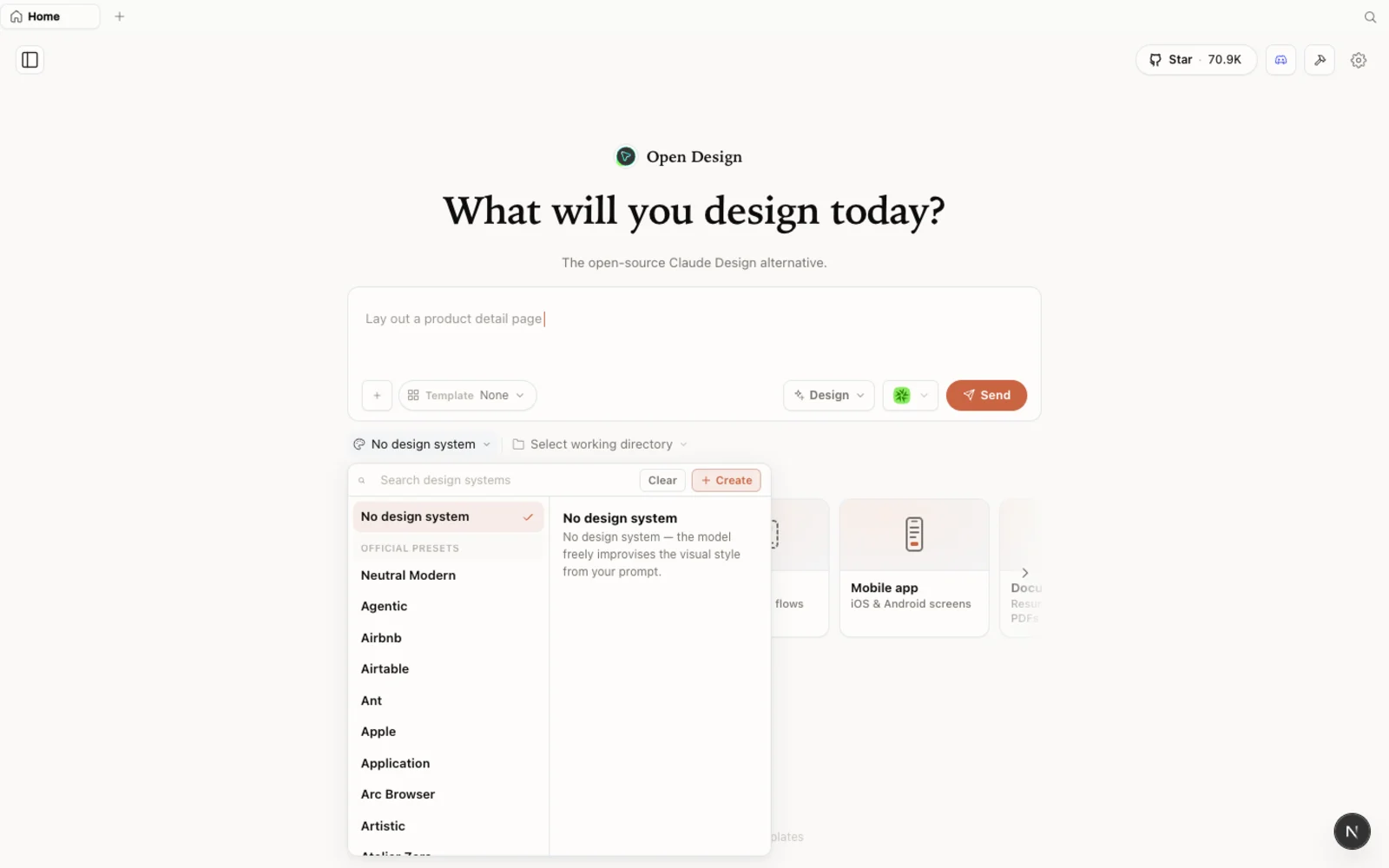 A biblioteca de design systems: escolha o visual de uma marca real — Airbnb, Airtable e muitas outras — e o Open Design leva seus tokens, cores e tipografia para o seu design.
- Os design systems capturam o visual de uma marca como um
DESIGN.mdde tokens — cores primárias e secundárias, tipografia, espaçamento. Visualize um e você poderá construir diretamente sobre ele em vez de definir uma paleta do zero. - Os templates abrangem protótipos, slides e geração tanto de imagem quanto de vídeo. Filtre por tipo e faça um fork de qualquer um para começar com vantagem.
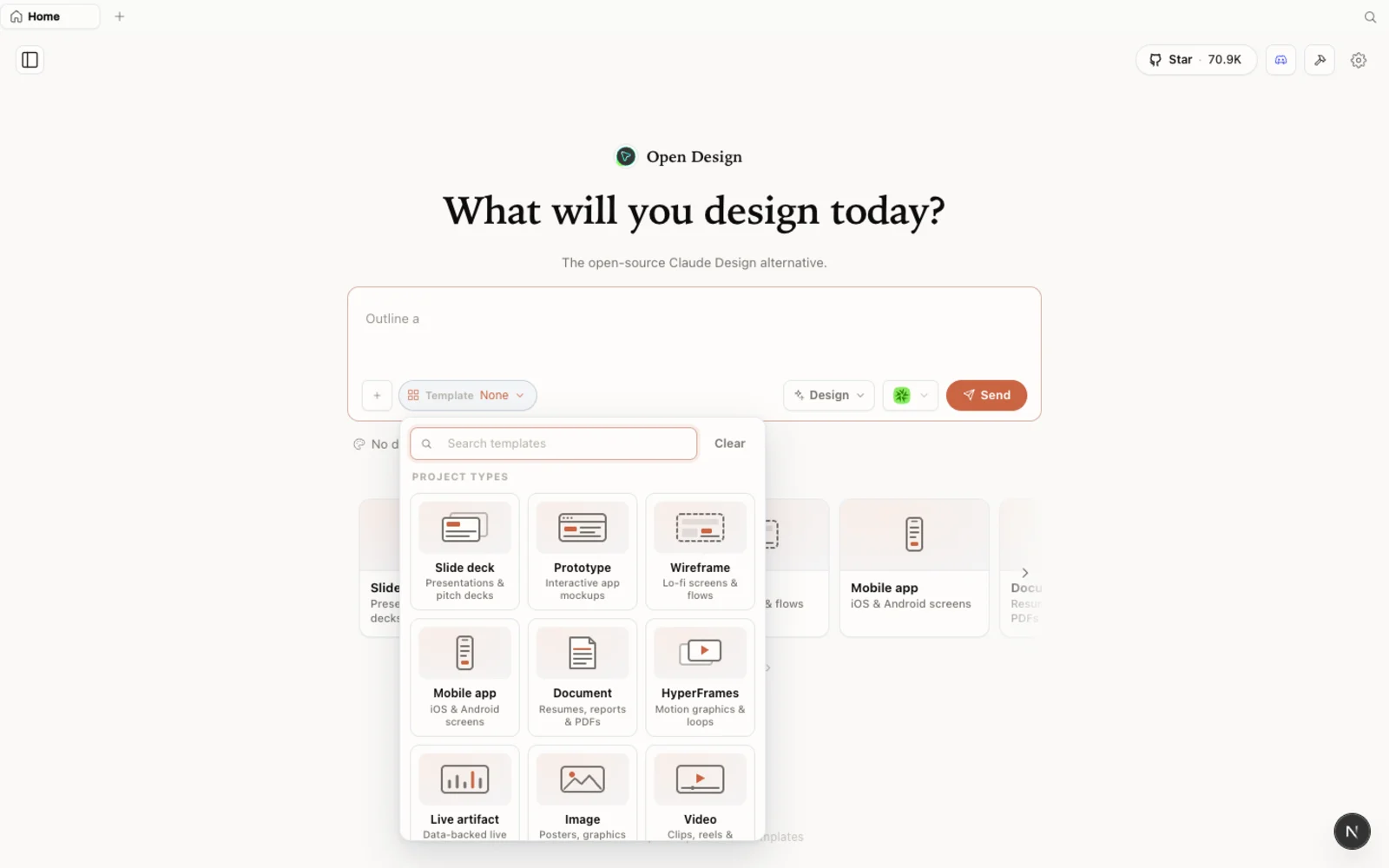 Templates: pontos de partida para protótipo, slide, imagem e vídeo — filtre por tipo e faça um fork para começar.
Você pode explorar a biblioteca completa na web em open-design.ai/plugins antes de instalar qualquer coisa.
Crie algo
Aqui está o fluxo que o AI Automation executa, reescrito para a versão atual:
- Escolha um design system. Escolha um de que você goste — digamos Airbnb — e abra-o para inspecionar seu
DESIGN.mde seus tokens. - Importe-o como ponto de partida. Use Share → Download as ZIP e, em seguida, no seu projeto, escolha Import flat design ZIP. O design aparece no espaço de trabalho, pronto para construir sobre ele.
- Descreva a mudança que você quer. Digite um briefing em linguagem natural — «Você pode deixar o fundo escuro?» — e envie. O agente lê o design system, planeja seu trabalho e produz uma nova versão do artefato.
- Itere à vontade. Mude fontes, adicione ou remova um logotipo, faça upload dos seus próprios recursos e deixe que sejam posicionados nos lugares certos. Cada prompt produz uma nova proposta para manter ou descartar.
- Exporte quando estiver satisfeito. Clique em Share e baixe o resultado como um ZIP.
O resultado é um design real e editável conduzido pelo modelo que você conectou — então um agente capaz se traduz diretamente naquilo que você recebe de volta.
Dicas para extrair mais do produto
- Escolha um modelo forte. A qualidade do resultado acompanha o agente que você conecta — um modelo gratuito serve para aprender o fluxo, mas um modelo capaz vale a pena para o trabalho de verdade.
- Leia a URL impressa toda vez. O endereço local é dinâmico; copie o que o
tools-devimprime em vez de reutilizar um link antigo. - Instale seus agentes onde o Open Design vai procurar. Rodando a partir do código-fonte no WSL? Instale suas CLIs dentro do Ubuntu para que o espaço de trabalho as detecte; o app de desktop lê o seu
PATHdo Windows. - Você não precisa de um design system para começar. Comece a partir de um integrado, importe um ZIP ou deixe o Open Design inferir os padrões. Seus designs ficam com a pasta do projeto, então organize o trabalho executando-o sobre o diretório certo.
Perguntas frequentes
O Open Design é gratuito? Sim — é de código aberto sob a licença Apache-2.0. Você pode rodá-lo localmente de graça; você só paga pelo uso do modelo/API de qualquer agente e provedores de mídia que conectar.
Devo usar o WSL ou o app de desktop do Windows? Para a maioria das pessoas, a versão de desktop nativa do Windows (x64) é mais simples — sem WSL, sem Node, sem clonar nada. Use o caminho a partir do código-fonte via WSL quando quiser especificamente ler ou modificar o código. Observe que o WSL2 é um caminho suportado de forma primária, enquanto o nativo do Windows é de melhor esforço; se você encontrar atrito com um, tente o outro.
Quais agentes de programação ele suporta?
Mais de 21 agentes, incluindo Claude Code, Codex, Cursor, Gemini, GitHub Copilot e OpenCode. O Open Design detecta as CLIs já instaladas na sua máquina — dentro do WSL para o caminho a partir do código-fonte, ou no seu PATH do Windows para o app de desktop.
Como ele se diferencia do Claude Design? A mesma sensação familiar, mas de código aberto, local-first e plugável a agentes — então você não fica preso a um único modelo nem queima um pool fixo de créditos. Ele também vai além dos protótipos, com apresentações de slides, layouts no estilo revista, geração de imagens e vídeo.
Este guia escrito é baseado no tutorial de instalação no Windows do AI Automation. Assista ao vídeo completo acima e inscreva-se no canal do AI Automation para mais vídeos práticos sobre ferramentas de IA.